Configurare eventi privati
Crea un tavolo dello chef, una serata di degustazione o un buyout esclusivo, tieni i posti in attesa mentre decidi, e impedisci che la sala venga prenotata due volte.
Un evento privato ha una data fissa, un numero fisso di posti e un prezzo che decidi tu — un tavolo dello chef, una serata di degustazione, una cena di gruppo, un buyout completo. Gli ospiti richiedono i posti; sei tu a decidere chi li ottiene. Nessun addebito avviene tramite tablesat.
Crea l'evento
Apri Eventi nel tuo admin e scegli Nuovo evento.
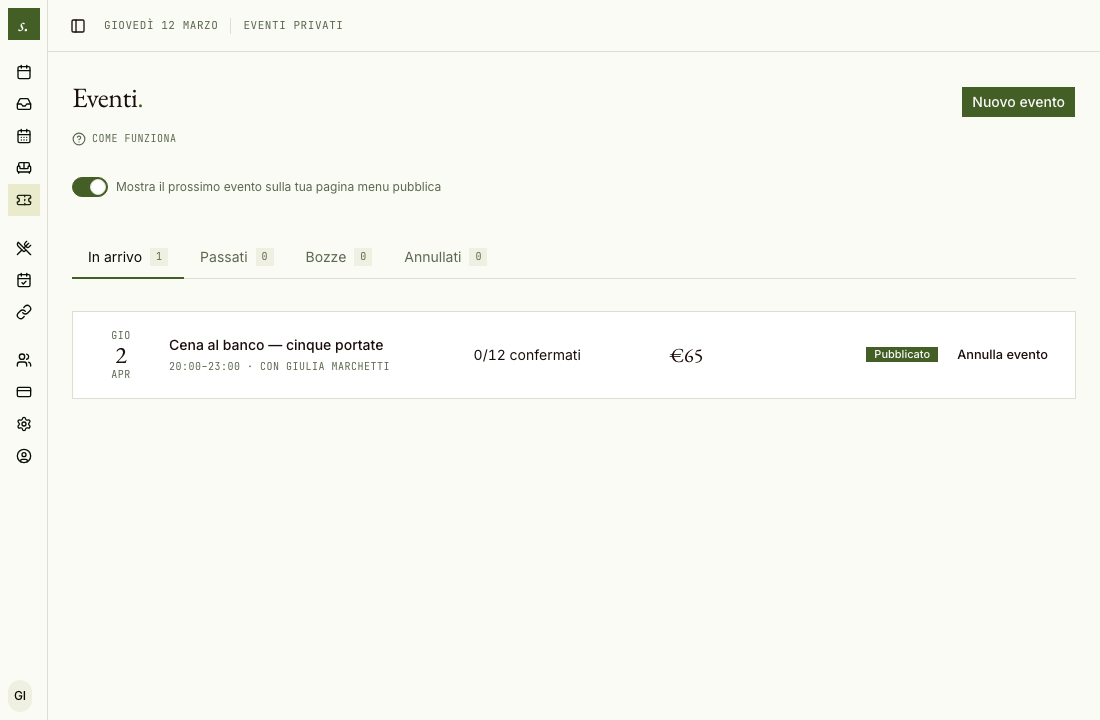
Ti verrà chiesto di inserire:
- Nome e descrizione — quello che l'ospite vede sulla pagina dell'evento.
- Data, ora di inizio e fine — la finestra temporale dell'evento.
- Posti — quanti coperti stai vendendo.
- Prezzo per coperto — solo indicativo. Vedi I prezzi degli eventi sono solo indicativi.
- Host — la persona della tua squadra che gestisce la serata.
- Menu — opzionale; scegli uno dei menu che hai già creato.
- Nota di cancellazione — testo libero opzionale con le tue condizioni.
Solo i proprietari e gli amministratori possono creare o pubblicare eventi.
Collega un menu invece di riscriverlo
Il selettore di menu mostra i menu già presenti nel tuo account, così un evento riusa quello originale anziché una copia. Questo è importante per due motivi: i tag degli allergeni e le traduzioni vengono inclusi automaticamente, e modificare il menu in seguito aggiorna anche la pagina dell'evento.
Scegli Nessun menu se il cibo della serata non è ancora definito. Puoi aggiungerne uno prima di pubblicare.
Il menu che un ospite ha visto viene allegato alla sua prenotazione nel momento in cui richiede i posti. Se modifichi il menu in seguito, le prenotazioni esistenti mantengono la versione che quegli ospiti hanno effettivamente accettato.
Controlla l'impatto sulla sala
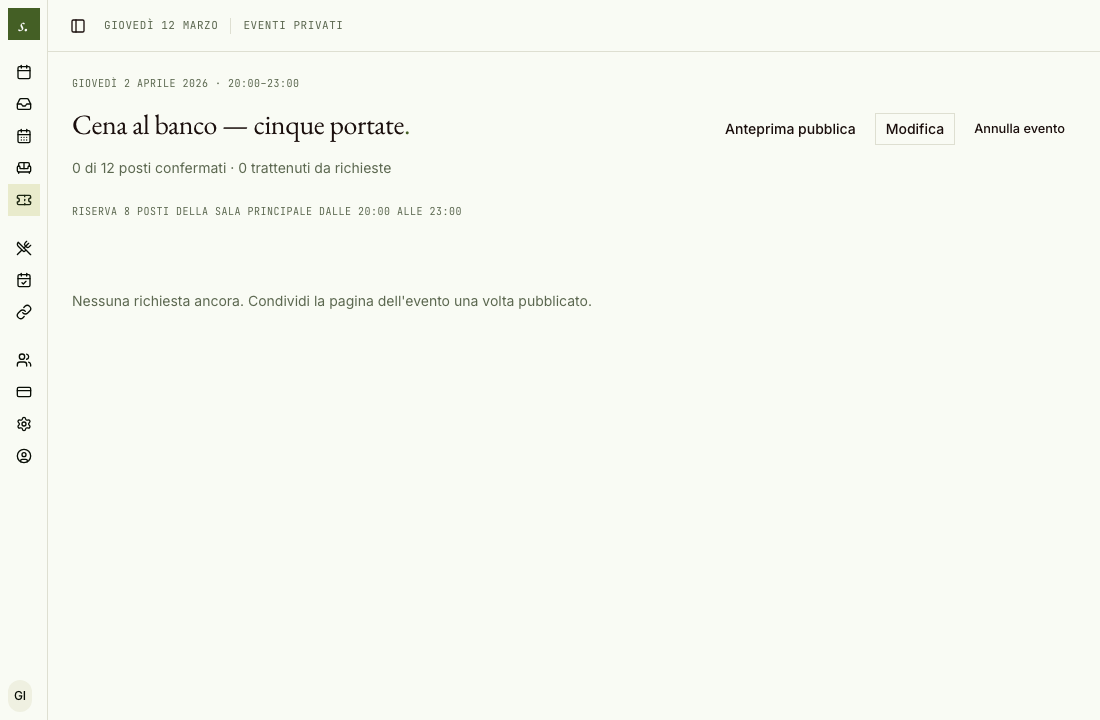
Questa è l'impostazione su cui vale la pena soffermarsi. Controlla quanti coperti l'evento sottrae alla tua normale pagina di prenotazione mentre è in corso.
Quello che il campo non può dirti è il costo di sbagliare. Imposta 0 per un evento che si svolge nella tua sala da pranzo e finiresti per assegnare gli stessi tavoli due volte — l'evento vende i suoi otto coperti e la pagina di prenotazione li rivende. Un evento che va oltre la mezzanotte blocca entrambi i giorni, non solo quello in cui inizia.
La pagina di dettaglio dell'evento mostra il risultato in una riga, così puoi controllare prima di pubblicare:
Anteprima e pubblicazione
Anteprima apre la pagina ospite esattamente come la vedrà un ospite, anche quando l'evento è ancora una bozza. Niente è pubblico finché non pubblichi.
Se pubblicando si superasse la capienza della sala, tablesat ti avvisa prima: quante prenotazioni esistenti si sovrappongono alla finestra e di quanto si va in negativo. Puoi pubblicare comunque — le prenotazioni esistenti rimangono valide e la disponibilità online mostrerà zero — oppure annullare, modificare il numero e riprovare.
Richieste e come vengono riservati i posti
Gli ospiti non prenotano istantaneamente — richiedono i posti, e tu approvi o rifiuti.
Una richiesta blocca i posti dal momento in cui viene fatta. Nessun altro può prenderli mentre decidi, e non ti troverai mai nella situazione in cui due parti hanno rivendicato lo stesso tavolo. Le richieste a cui non rispondi scadono da sole dopo la finestra di richiesta della tua sede, e i posti tornano subito disponibili.
Rifiutare, far scadere o una cancellazione da parte dell'ospite liberano i posti nello stesso modo.
Cosa riceve l'ospite
Dopo la richiesta, l'ospite riceve un'email di conferma con un link privato alla sua prenotazione, più un allegato calendario. Può cancellare da quel link. Vedrai ogni richiesta — in attesa, approvata, rifiutata — nella lista prenotazioni dell'evento.
Cancellazione di un evento
La cancellazione notifica tutti coloro che hanno prenotato e libera la sala. La nota di cancellazione è quella che gli ospiti hanno visto quando hanno prenotato, quindi scrivi qualcosa a cui potresti fare riferimento in seguito.
Calendario
Una volta che un evento ha la sua prima prenotazione approvata, appare nel Google Calendar collegato al locale e si aggiorna automaticamente al variare delle prenotazioni. Collega un calendario nelle Impostazioni se non l'hai ancora fatto.