Private Veranstaltungen einrichten
Erstelle einen Chef's Table, einen Tastingabend oder einen Exklusiv-Buyout, halte Plätze frei während du entscheidest, und verhindere Doppelbuchungen in deinem Restaurant.
Ein privates Event hat ein festes Datum, eine feste Anzahl an Plätzen und einen Preis, den du selbst festlegst – ein Chef's Table, ein Tastingabend, ein Gruppenessen, ein Full Buyout. Gäste beantragen Plätze; du entscheidest, wer sie bekommt. Über tablesat wird nichts berechnet.
Veranstaltung erstellen
Öffne Veranstaltungen in deinem Adminbereich und wähle Neue Veranstaltung.
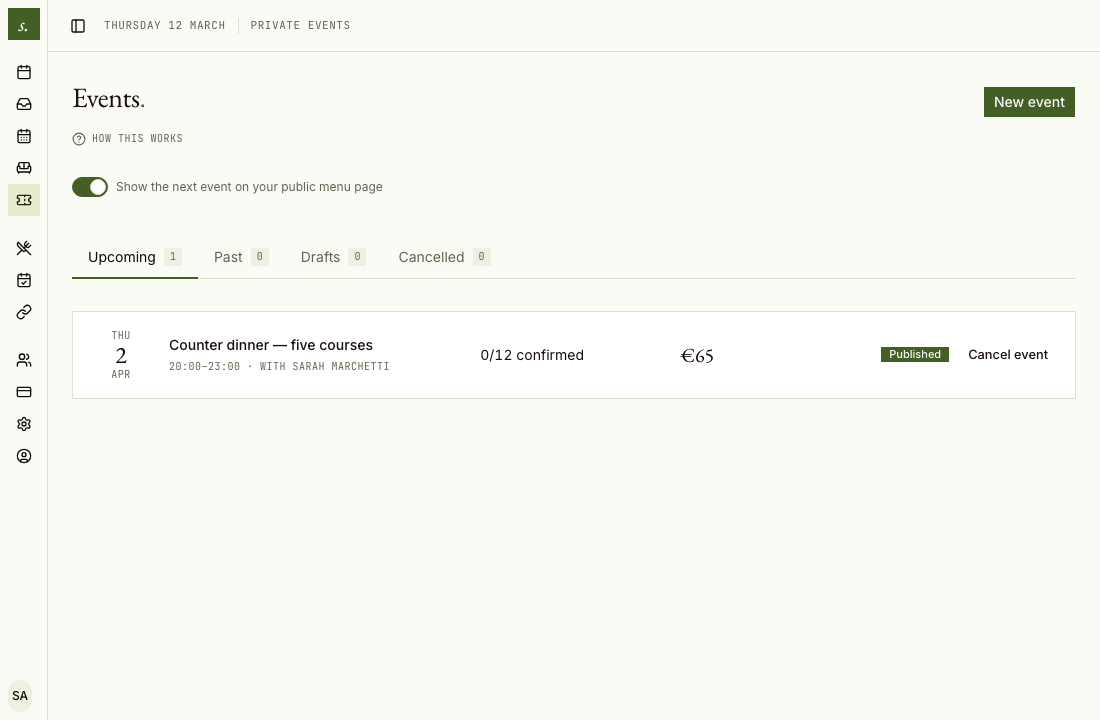
Du wirst nach Folgendem gefragt:
- Name und Beschreibung — was der Gast auf der Veranstaltungsseite sieht.
- Datum, Anfangs- und Endzeit — der Zeitraum, den die Veranstaltung einnimmt.
- Plätze — wie viele Couverts du verkaufst.
- Preis pro Couvert — nur zur Anzeige. Siehe Veranstaltungspreise sind nur zur Anzeige.
- Gastgeber — die Person aus deinem Team, die den Abend verantwortet.
- Speisekarte — optional; wähle eine der bereits erstellten Speisekarten.
- Stornierungshinweis — optionaler Freitext mit deinen eigenen Bedingungen.
Nur Inhaber und Admins können Veranstaltungen erstellen oder veröffentlichen.
Eine Speisekarte verknüpfen statt neu eintippen
Die Speisekarten-Auswahl zeigt die Speisekarten, die bereits auf deinem Konto vorhanden sind. Eine Veranstaltung nutzt also das Original — keine Kopie. Das hat zwei Vorteile: Allergen-Tags und Übersetzungen werden automatisch übernommen, und spätere Änderungen an der Speisekarte aktualisieren auch die Veranstaltungsseite.
Wähle Keine Speisekarte, wenn das Essen des Abends noch nicht feststeht. Du kannst sie vor der Veröffentlichung noch hinzufügen.
Die Speisekarte, die ein Gast gesehen hat, wird bei der Buchungsanfrage eingefroren. Wenn du die Speisekarte danach änderst, behalten bestehende Buchungen die Version, der die Gäste tatsächlich zugestimmt haben.
Auswirkung auf den Gastraum prüfen
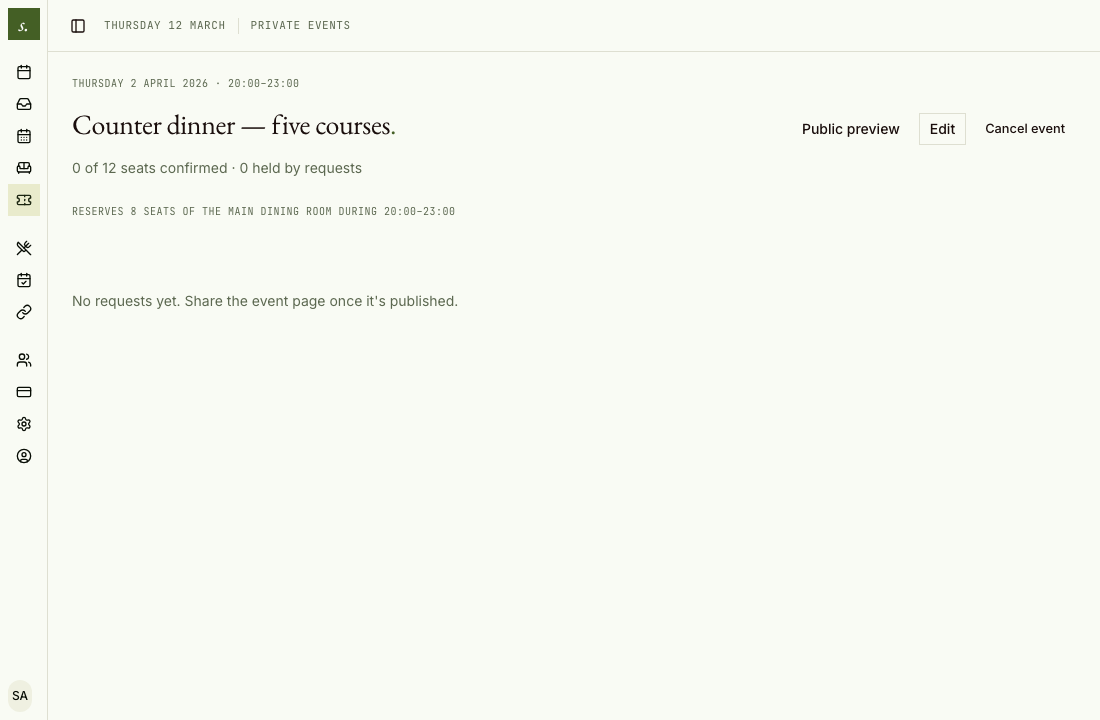
Diese Einstellung verdient besondere Aufmerksamkeit. Sie steuert, wie viele Couverts die Veranstaltung während ihrer Laufzeit aus deiner normalen Buchungsseite herausnimmt.
Was das Feld dir nicht sagen kann, sind die Kosten eines Fehlers. Setzt du 0 für eine Veranstaltung, die tatsächlich in deinem Gastraum stattfindet, belegst du dieselben Tische zweimal — die Veranstaltung verkauft ihre acht Couverts und die Buchungsseite verkauft sie erneut. Eine Veranstaltung, die über Mitternacht hinausgeht, blockiert beide Tage, nicht nur den Starttag.
Die Detailseite des Events zeigt das Ergebnis in einer Zeile, damit du es vor der Veröffentlichung prüfen kannst:
Vorschau, dann veröffentlichen
Vorschau öffnet die Gästeseite genau so, wie ein Gast sie sieht – auch wenn das Event noch ein Entwurf ist. Nichts ist öffentlich, bis du es veröffentlichst.
Wenn das Veröffentlichen zu einer Überbuchung des Raums führen würde, warnt tablesat dich vorher: wie viele bestehende Reservierungen sich mit dem Zeitfenster überschneiden und wie weit ins Minus es geht. Du kannst trotzdem veröffentlichen – bestehende Reservierungen bleiben gültig und die neue Online-Verfügbarkeit zeigt null – oder abbrechen, die Anzahl anpassen und es erneut versuchen.
Anfragen und wie Plätze reserviert werden
Gäste buchen nicht sofort – sie beantragen Plätze, und du genehmigst oder lehnst ab.
Eine Anfrage reserviert die Plätze ab dem Moment, in dem sie gestellt wird. Niemand sonst kann sie beanspruchen, während du entscheidest – so kommt es nie vor, dass zwei Parteien denselben Tisch beansprucht haben. Anfragen, die du nicht beantwortest, laufen nach dem Anfragefenster deines Standorts automatisch ab, und die Plätze kommen sofort wieder in den Verkauf.
Ablehnen, Ablaufen oder eine Stornierung durch den Gast – alle geben Plätze auf dieselbe Weise frei.
Was der Gast erhält
Nach der Anfrage erhält der Gast eine Bestätigungs-E-Mail mit einem privaten link zu seiner Buchung sowie einen Kalender-Anhang. Über diesen link kann er stornieren. Du siehst alle Anfragen – ausstehend, genehmigt, abgelehnt – in der Buchungsliste des Events.
Ein Event absagen
Die Absage benachrichtigt alle, die gebucht haben, und gibt den Raum frei. Deine Absagenotiz ist das, was Gäste bei der Buchung angezeigt bekamen – schreib also, worauf du später zeigen möchtest.
Kalender
Sobald eine Veranstaltung ihre erste bestätigte Buchung hat, erscheint sie im verknüpften Google Kalender des Veranstaltungsorts und wird bei Buchungsänderungen automatisch aktualisiert. Verbinde einen Kalender unter Einstellungen, falls du das noch nicht getan hast.