Konfigurowanie wydarzeń prywatnych
Utwórz stolik szefa kuchni, wieczór degustacyjny lub rezerwację całej sali, zarezerwuj miejsca na czas podejmowania decyzji i unikaj podwójnych rezerwacji.
Wydarzenie prywatne to ustalona data, ustalona liczba miejsc i cena, którą sam określasz — stolik szefa kuchni, wieczór degustacyjny, kolacja grupowa, pełny wykup sali. Goście proszą o miejsca, a ty decydujesz, kto je dostanie. Żadne płatności nie przechodzą przez tablesat.
Utwórz wydarzenie
Otwórz Wydarzenia w panelu admina i wybierz Nowe wydarzenie.
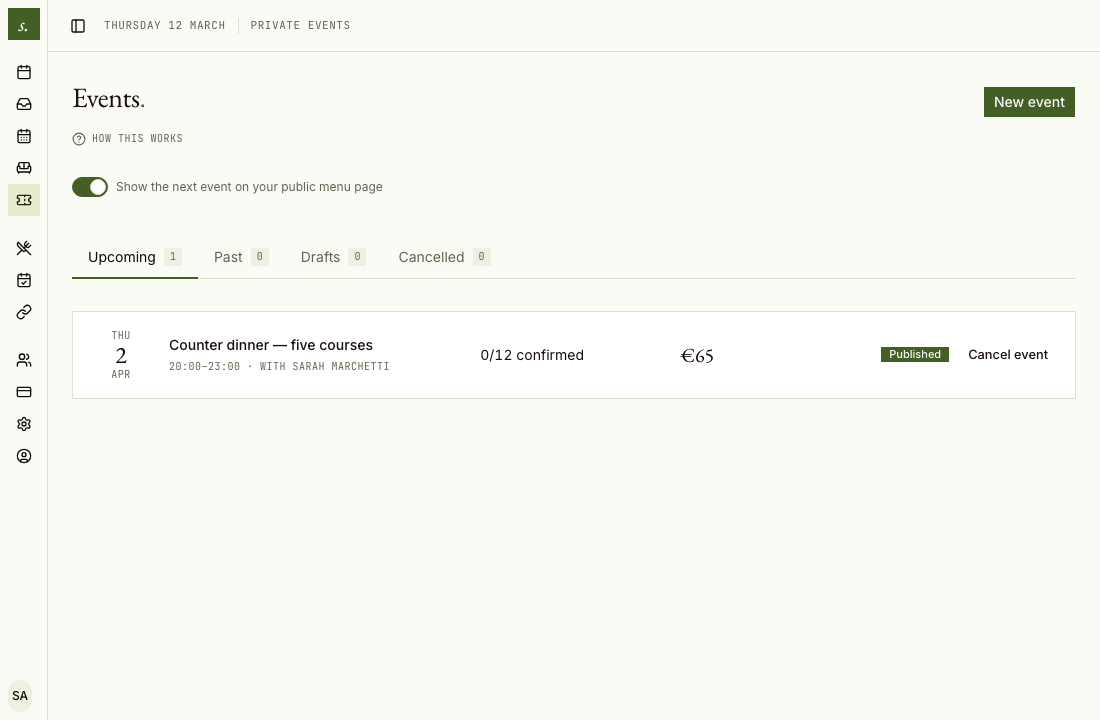
Zostaniesz poproszony o podanie:
- Nazwa i opis — to, co gość widzi na stronie wydarzenia.
- Data, godzina rozpoczęcia i zakończenia — okno czasowe, które zajmuje wydarzenie.
- Miejsca — ile nakryć sprzedajesz.
- Cena za nakrycie — tylko wyświetlana. Zobacz Ceny wydarzeń są tylko poglądowe.
- Gospodarz — osoba z Twojego zespołu odpowiedzialna za wieczór.
- Menu — opcjonalne; wybierz jedno z menu, które już stworzyłeś.
- Uwaga dotycząca anulowania — opcjonalny tekst z Twoimi własnymi warunkami.
Tylko właściciele i administratorzy mogą tworzyć i publikować wydarzenia.
Podlinkuj menu zamiast przepisywać je od nowa
Lista menu pokazuje te już dodane do Twojego konta — wydarzenie korzysta z oryginału, nie z kopii. To ważne z dwóch powodów: znaczniki alergenów i tłumaczenia są dołączane automatycznie, a późniejsze edycje menu aktualizują też stronę wydarzenia.
Wybierz Brak menu, jeśli jedzenie na wieczór nie jest jeszcze ustalone. Możesz dodać menu przed publikacją.
Menu, które gość widział, jest zamrożone w jego rezerwacji w momencie złożenia prośby o miejsca. Jeśli zmienisz menu później, istniejące rezerwacje zachowają wersję, którą tamci goście faktycznie zaakceptowali.
Sprawdź wpływ na salę
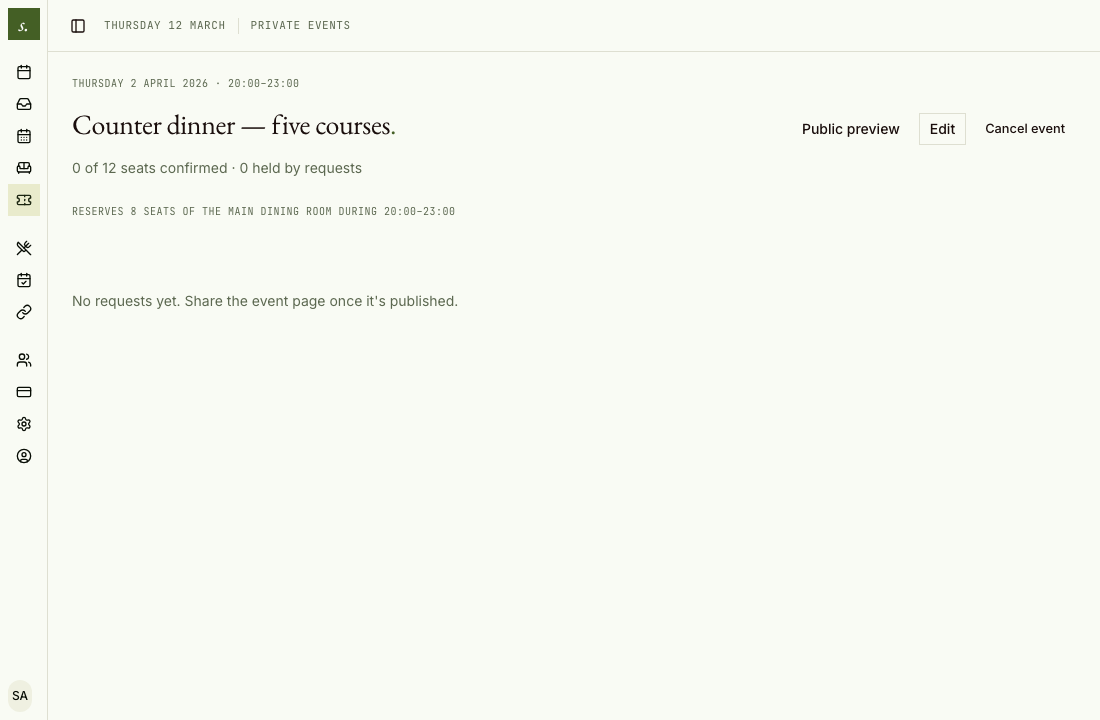
To ustawienie warte chwili zastanowienia. Kontroluje, ile nakryć wydarzenie wyłącza ze zwykłej strony rezerwacji na czas jego trwania.
Czego to pole nie pokaże — to koszt pomyłki. Ustaw 0 dla wydarzenia, które faktycznie odbywa się w sali, a posadzisz tych samych gości dwa razy — wydarzenie sprzeda swoje osiem nakryć, a strona rezerwacji sprzeda je ponownie. Wydarzenie kończące się po północy blokuje oba dni, nie tylko ten, w którym się zaczyna.
Strona szczegółów wydarzenia pokazuje wynik w jednej linii, żebyś mógł sprawdzić przed publikacją:
Podgląd i publikacja
Podgląd otwiera stronę dla gości dokładnie tak, jak ją zobaczą — nawet gdy wydarzenie jest jeszcze wersją roboczą. Nic nie jest publiczne, dopóki nie opublikujesz.
Jeśli publikacja przekroczyłaby pojemność sali, tablesat ostrzeże cię z wyprzedzeniem: ile istniejących rezerwacji nakłada się na dany termin i o ile zostałby przekroczony limit. Możesz i tak opublikować — istniejące rezerwacje pozostają ważne, a nowa dostępność online wynosi zero — albo anulować, zmienić liczbę i spróbować ponownie.
Prośby o miejsca i jak są rezerwowane
Goście nie rezerwują od razu — składają prośbę o miejsca, a ty ją zatwierdzasz lub odrzucasz.
Prośba blokuje miejsca od razu po jej złożeniu. Nikt inny nie może ich w tym czasie zabrać, więc nigdy nie zdarzy się, że dwie osoby zarezerwują ten sam stolik. Prośby, na które nie odpiszesz, wygasają automatycznie po upływie okna czasowego twojej lokalizacji, a miejsca wracają do sprzedaży.
Odrzucenie prośby, jej wygaśnięcie lub anulowanie przez gościa — każde z nich zwalnia miejsca w ten sam sposób.
Co dostaje gość
Po złożeniu prośby gość otrzymuje e-mail z potwierdzeniem zawierający prywatny link do jego rezerwacji oraz załącznik do kalendarza. Może anulować rezerwację z tego linku. Wszystkie prośby — oczekujące, zatwierdzone, odrzucone — zobaczysz na liście rezerwacji wydarzenia.
Anulowanie wydarzenia
Anulowanie powiadamia wszystkich, którzy zarezerwowali miejsca, i zwalnia salę. Wiadomość o anulowaniu jest tym, co goście widzą w momencie rezerwacji — napisz ją tak, żebyś mógł się na nią powołać później.
Kalendarz
Gdy wydarzenie otrzyma pierwsze zatwierdzone rezerwacje, pojawia się w połączonym Kalendarzu Google lokalu i jest na bieżąco aktualizowane wraz ze zmianami rezerwacji. Jeśli jeszcze tego nie zrobiłeś, połącz kalendarz w Ustawieniach.