Cómo crear eventos privados
Crea una mesa del chef, una noche de cata o una reserva exclusiva, bloquea asientos mientras decides y evita que tu sala quede con doble reserva.
Un evento privado tiene una fecha fija, un número fijo de plazas y el precio que tú elijas — una mesa del chef, una noche de catas, una cena de grupo, un buyout completo. Los clientes solicitan plazas; tú decides quién las consigue. tablesat no cobra nada.
Crear el evento
Abre Eventos en tu panel de administración y elige Nuevo evento.
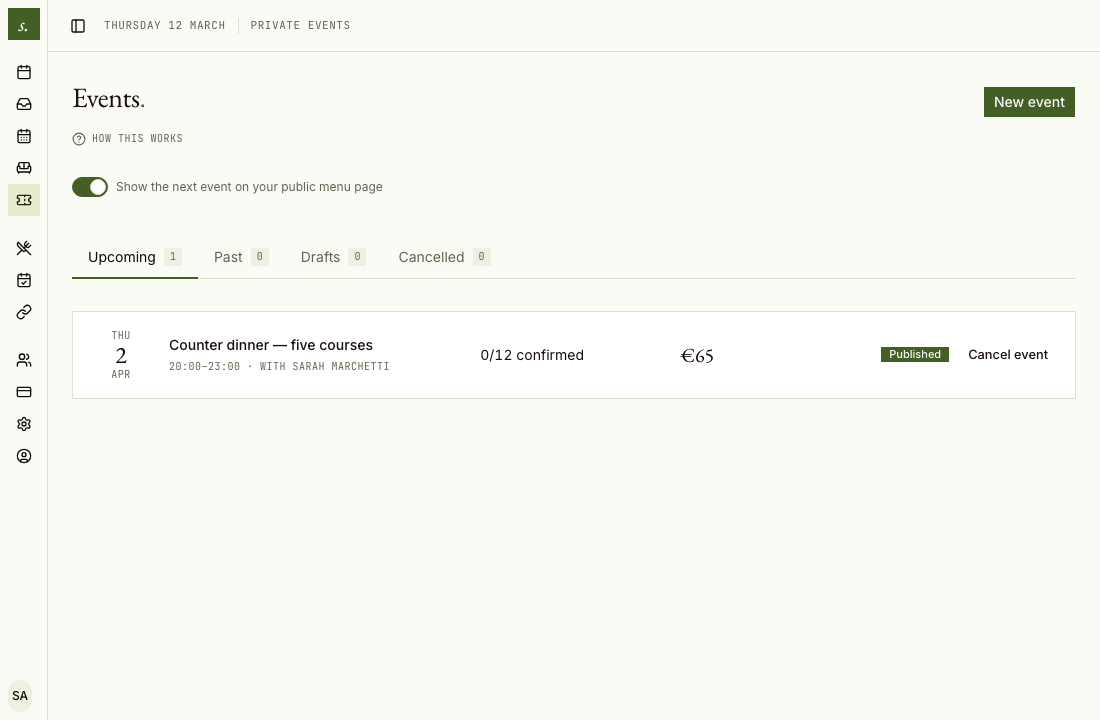
Se te pedirá:
- Nombre y descripción — lo que ve el cliente en la página del evento.
- Fecha, hora de inicio y fin — el tramo horario que ocupa el evento.
- Plazas — cuántos cubiertos vas a vender.
- Precio por cubierto — solo informativo. Ver Los precios de los eventos son orientativos.
- Anfitrión — la persona de tu equipo responsable de la velada.
- Carta — opcional; elige una de las cartas que ya has creado.
- Nota de cancelación — texto libre opcional con tus propias condiciones.
Solo los propietarios y administradores pueden crear o publicar eventos.
Vincula una carta en lugar de volver a escribirla
El selector de carta muestra las cartas que ya tienes en tu cuenta, así que el evento reutiliza la carta real, no una copia. Eso importa por dos razones: las etiquetas de alérgenos y las traducciones se incluyen automáticamente, y si editas la carta después, la página del evento también se actualiza.
Elige Sin carta si la comida de la velada aún no está definida. Puedes añadir una antes de publicar.
La carta que vio el cliente queda guardada en su reserva en el momento en que solicita las plazas. Si cambias la carta después, las reservas existentes conservan la versión que esos clientes aceptaron.
Revisa el impacto en el comedor
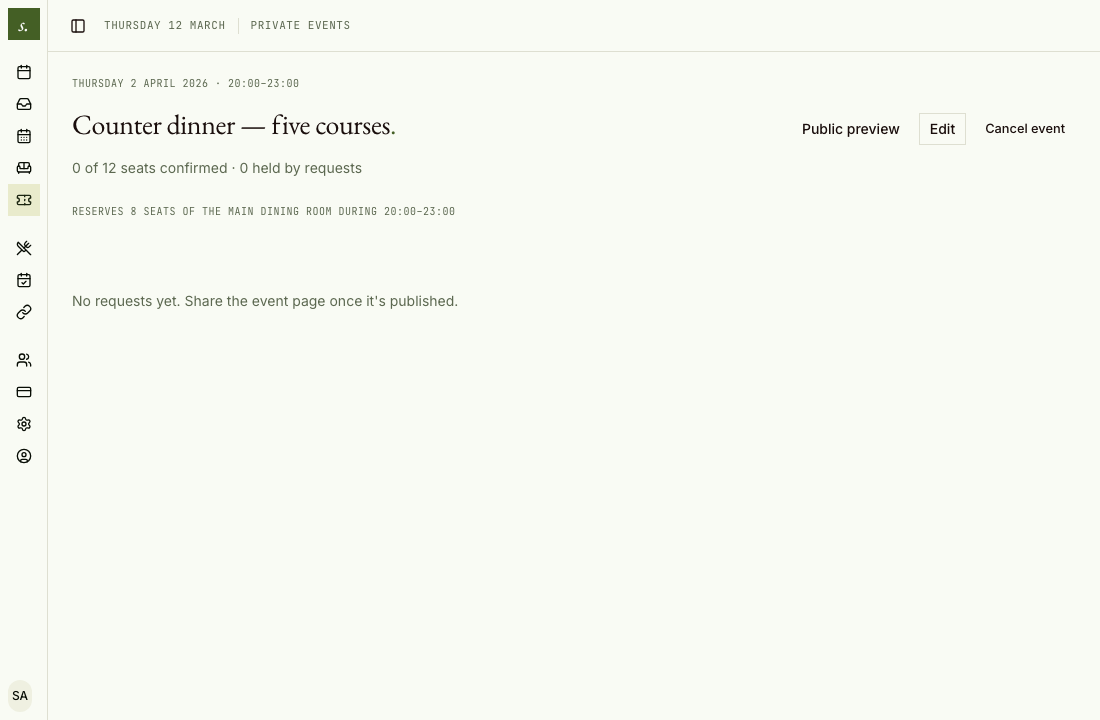
Este es el ajuste en el que vale la pena detenerse. Controla cuántos cubiertos retira el evento de tu página de reservas normal mientras está activo.
Lo que el campo no puede decirte es el coste de equivocarse. Pon 0 para un evento que ocurre dentro de tu comedor y estarás sentando las mismas mesas dos veces: el evento vende sus ocho cubiertos y la página de reservas los vende de nuevo. Un evento que acaba después de medianoche bloquea los dos días, no solo el día en que empieza.
La página de detalles del evento muestra el resultado en una sola línea, para que puedas comprobarlo antes de publicar:
Vista previa y publicación
Vista previa abre la página del evento exactamente como la verá el cliente, incluso mientras el evento es un borrador. Nada es público hasta que publiques.
Si publicar el evento supone superar el aforo, tablesat te avisa primero: cuántas reservas existentes coinciden con ese horario y en cuánto quedarías en negativo. Puedes publicar de todos modos — las reservas existentes siguen siendo válidas y la disponibilidad online mostrará cero — o cancelar, ajustar el número e intentarlo de nuevo.
Solicitudes y cómo se reservan los sitios
Los clientes no reservan al instante — solicitan sitios, y tú los apruebas o rechazas.
Una solicitud bloquea sus sitios desde el momento en que se hace. Nadie más puede tomarlos mientras decides, y nunca te encontrarás con dos personas que hayan reclamado la misma mesa. Las solicitudes sin respuesta caducan solas tras el período de solicitud de tu local, y los sitios vuelven a estar disponibles de inmediato.
Rechazar, que caduque o que el cliente cancele libera los sitios de la misma manera.
Qué recibe el cliente
Al solicitar, el cliente recibe un email de confirmación con un link privado a su reserva y un archivo de calendario. Puede cancelar desde ese link. Verás todas las solicitudes — pendientes, aprobadas, rechazadas — en la lista de reservas del evento.
Cancelar un evento
Al cancelar, se notifica a todos los que reservaron y se libera la sala. La nota de cancelación es lo que verán los clientes, así que escribe lo que querrías poder señalar después.
Calendario
En cuanto el evento recibe su primera reserva aprobada, aparece en el Google Calendar conectado del local y se actualiza con cada cambio. Conecta un calendario en Ajustes si aún no lo has hecho.