Skapa privata evenemang
Skapa ett kockbord, provsmakningskväll eller fullständig uthyrning, håll platser medan du bestämmer dig och undvik dubbelbokningar i din matsal.
Ett privat evenemang är ett fast datum, ett fast antal platser och ett pris du sätter – ett kocksbord, en provsmakningskväll, en gruppmiddag eller ett fullt utköp. Gästerna ansöker om platser och du bestämmer vem som får dem. Inget debiteras via tablesat.
Skapa evenemanget
Öppna Events i din admin och välj New event.
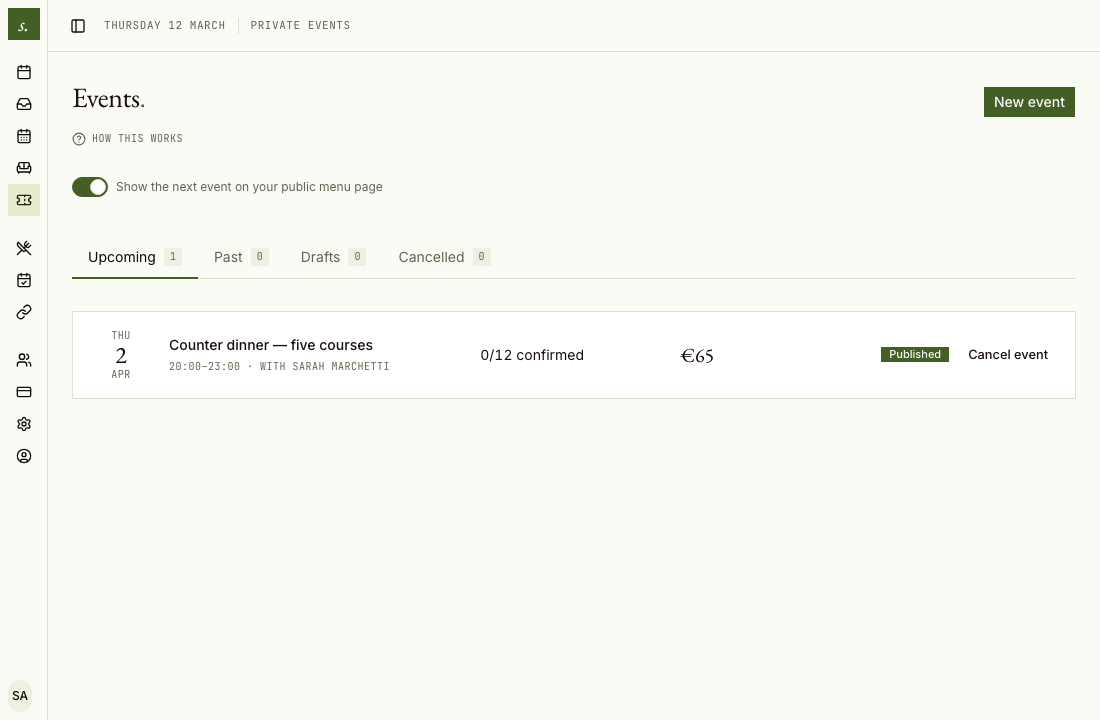
Du kommer att få fylla i:
- Namn och beskrivning — vad gästen ser på eventsidan.
- Datum, start- och sluttid — det tidsfönster eventet upptar.
- Platser — hur många kuvert du säljer.
- Pris per kuvert — visas enbart. Se Eventpriser är bara visningspriser.
- Värd — den person i ditt team som ansvarar för kvällen.
- Meny — valfritt; välj en av de menyer du redan har skapat.
- Avbokningsnotering — valfri fritext med dina egna villkor.
Bara ägare och administratörer kan skapa eller publicera events.
Länka en meny i stället för att skriva om den
Menylistan visar de menyer som redan finns på ditt konto, så ett event återanvänder originalet i stället för en kopia. Det spelar roll av två skäl: allergentaggar och översättningar följer med automatiskt, och redigerar du menyn senare uppdateras eventsidan också.
Välj No menu om kvällens mat inte är bestämd ännu. Du kan lägga till en meny innan du publicerar.
Den meny en gäst såg fryses på deras bokning när de begär platser. Ändrar du menyn efteråt behåller befintliga bokningar den version gästerna faktiskt godkände.
Kontrollera påverkan på matsalen
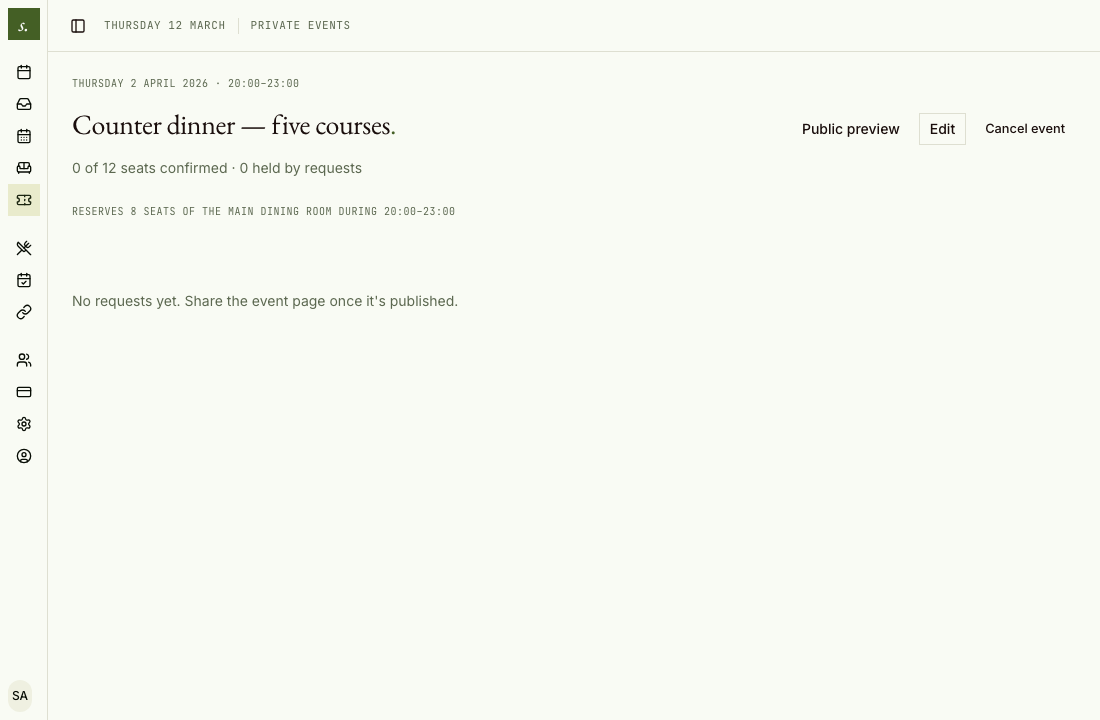
Det här är inställningen som är värd att stanna upp vid. Den styr hur många kuvert eventet tar ur din vanliga bokningssida medan det pågår.
Det fältet inte kan berätta är kostnaden för att ange fel värde. Ange 0 för ett event som faktiskt pågår i din matsal och du placerar samma bord dubbelt — eventet säljer sina åtta kuvert och bokningssidan säljer dem igen. Ett event som sträcker sig förbi midnatt blockerar båda dagarna, inte bara den dag det börjar.
Evenemangets detaljsida visar resultatet på en rad, så du kan kontrollera innan du publicerar:
Förhandsgranska, sedan publicera
Förhandsgranska öppnar gästsidan precis som en gäst ser den, även när evenemanget fortfarande är ett utkast. Inget är offentligt förrän du publicerar.
Om publiceringen skulle överboka lokalen varnar tablesat dig först: hur många befintliga bokningar som överlappar med fönstret och hur långt minus det går. Du kan publicera ändå – befintliga bokningar förblir giltiga och ny tillgänglighet online visar noll – eller avbryta, justera antalet och försöka igen.
Förfrågningar och hur platser reserveras
Gäster bokar inte direkt — de begär platser, och du godkänner eller avböjer.
En förfrågan håller sina platser från det ögonblick den görs. Ingen annan kan ta dem medan du bestämmer dig, och du hamnar aldrig i situationen att två parter har gjort anspråk på samma bord. Förfrågningar du inte svarar på löper ut automatiskt efter din plats förfrågningsfönster, och platserna läggs direkt till försäljning igen.
Att avböja, låta förfrågan löpa ut eller att en gäst avbokar frigör platser på samma sätt.
Vad gästen får
När en förfrågan görs får gästen ett bekräftelsemail med en privat länk till sin bokning, plus en kalenderbilagor. De kan avboka via den länken. Du ser alla förfrågningar — väntande, godkända, avböjda — i evenemangets bokningslista.
Avboka ett evenemang
Att avboka meddelar alla som bokat och frigör lokalen. Din avbokningskommentar är vad gästerna ser, så se till att den säger det du vill kunna hänvisa till senare.
Kalender
När ett evenemang får sin första godkända bokning visas det i platsens anslutna Google Kalender och hålls uppdaterat när bokningar ändras. Anslut en kalender under Inställningar om du inte redan gjort det.