Créer des événements privés
Créez une table du chef, une soirée dégustation ou un privatif, bloquez des places le temps de décider, et évitez les doubles réservations dans votre salle.
Un événement privé, c'est une date fixe, un nombre de places défini et un tarif que vous choisissez — une table du chef, une soirée dégustation, un dîner de groupe, un rachat complet. Les invités demandent des places ; c'est vous qui décidez. Rien n'est débité via tablesat.
Créer l'événement
Ouvrez Événements dans votre espace admin et cliquez sur Nouvel événement.
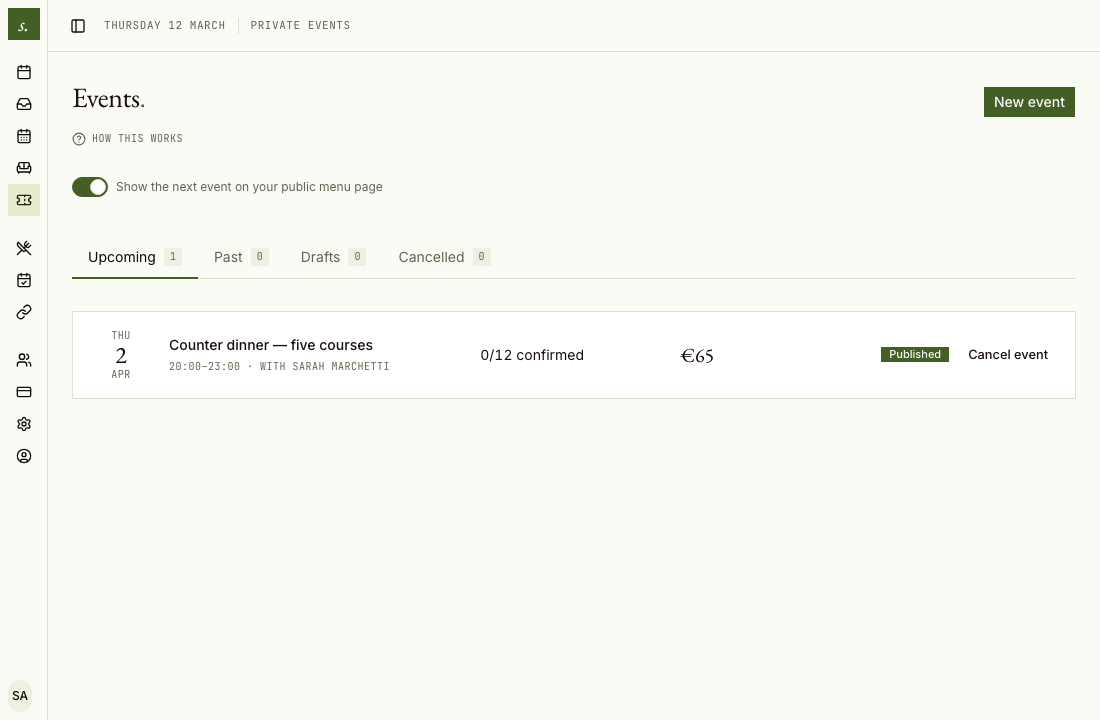
Il vous sera demandé :
- Nom et description — ce que le convive voit sur la page de l'événement.
- Date, heure de début et de fin — la plage horaire occupée par l'événement.
- Places — le nombre de couverts mis en vente.
- Prix par couvert — affiché uniquement. Voir Les prix des événements sont indicatifs.
- Hôte — la personne de votre équipe responsable de la soirée.
- Menu — optionnel ; choisissez l'un des menus déjà créés.
- Note d'annulation — texte libre optionnel précisant vos propres conditions.
Seuls les propriétaires et les administrateurs peuvent créer ou publier des événements.
Associer un menu plutôt que le ressaisir
Le sélecteur de menu liste les menus déjà présents sur votre compte, ainsi l'événement utilise l'original plutôt qu'une copie. C'est important pour deux raisons : les étiquettes d'allergènes et les traductions sont incluses automatiquement, et toute modification du menu met aussi à jour la page de l'événement.
Choisissez Aucun menu si le repas de la soirée n'est pas encore défini. Vous pourrez en ajouter un avant de publier.
Le menu qu'un convive a consulté est figé sur sa réservation au moment où il demande des places. Si vous modifiez le menu par la suite, les réservations existantes conservent la version que ces convives ont acceptée.
Vérifier l'impact sur la salle
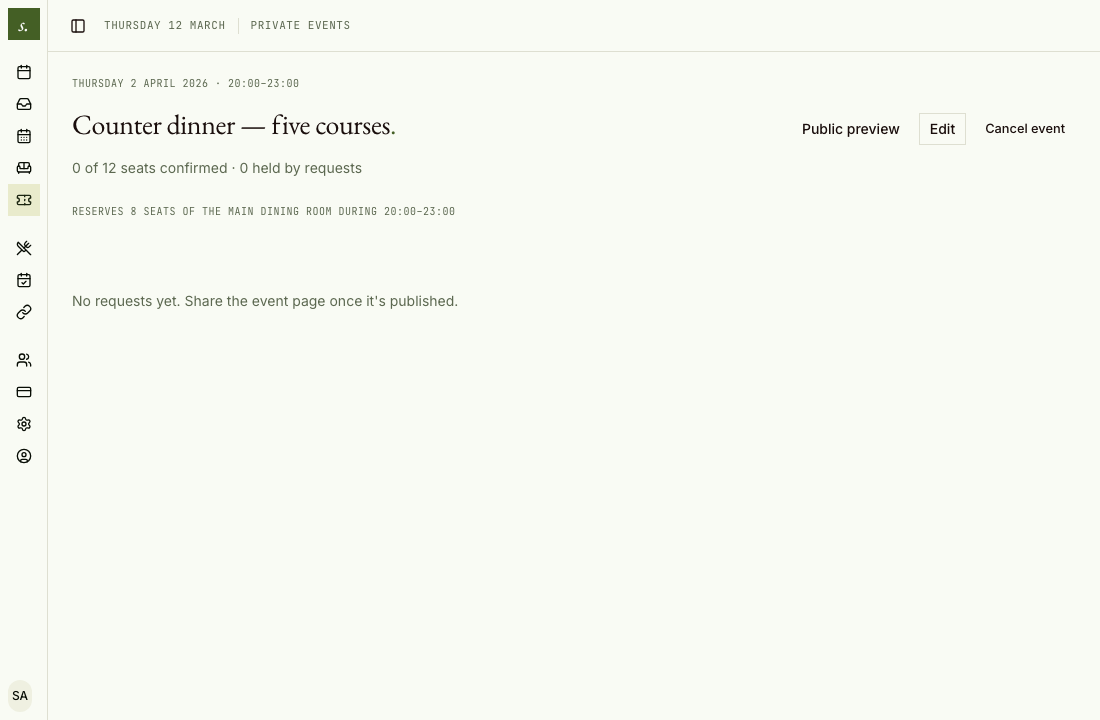
C'est le réglage sur lequel il vaut la peine de s'arrêter. Il contrôle le nombre de couverts que l'événement retire de votre page de réservation habituelle pendant sa durée.
Ce que le champ ne peut pas vous dire, c'est le coût d'une erreur. Mettez 0 pour un événement qui se déroule dans votre salle à manger et vous placerez les mêmes tables deux fois — l'événement vend ses huit couverts et la page de réservation les revend. Un événement se terminant après minuit bloque les deux jours, pas seulement celui où il commence.
La page de détail de l'événement affiche le résultat en une ligne, pour que vous puissiez vérifier avant de publier :
Prévisualiser, puis publier
Prévisualiser ouvre la page invité exactement comme un invité la verra, même si l'événement est encore un brouillon. Rien n'est public tant que vous n'avez pas publié.
Si la publication dépasse la capacité de la salle, tablesat vous avertit d'abord : combien de réservations existantes chevauchent le créneau, et de combien la salle se retrouve en déficit. Vous pouvez publier quand même — les réservations existantes restent valides et les nouvelles disponibilités en ligne affichent zéro — ou annuler, ajuster le nombre et réessayer.
Les demandes et la réservation des places
Les invités ne réservent pas instantanément — ils demandent des places, et vous approuvez ou refusez.
Une demande bloque ses places dès qu'elle est faite. Personne d'autre ne peut les prendre pendant que vous décidez, et vous n'êtes jamais dans la situation où deux personnes ont réclamé la même table. Les demandes sans réponse expirent automatiquement après le délai de demande de votre établissement, et les places sont immédiatement remises en vente.
Un refus, une expiration ou une annulation par l'invité libèrent les places de la même façon.
Ce que reçoit l'invité
Lors de sa demande, l'invité reçoit un email de confirmation avec un lien privé vers sa réservation, ainsi qu'une pièce jointe calendrier. Il peut annuler depuis ce lien. Vous verrez toutes les demandes — en attente, approuvées, refusées — dans la liste des réservations de l'événement.
Annuler un événement
L'annulation notifie toutes les personnes qui ont réservé et libère la salle. Votre message d'annulation est celui que les invités ont vu au moment de réserver — faites en sorte qu'il dise ce que vous voudriez leur montrer plus tard.
Calendrier
Dès qu'un événement reçoit sa première réservation approuvée, il apparaît sur le Google Calendar connecté du lieu et se met à jour automatiquement à chaque changement. Connectez un calendrier dans les Paramètres si ce n'est pas encore fait.